


Какво е Fresh FTP?
Fresh FTP е много един добър FTP клиент. Както сами се досещате, основните му функции са свалянето и качването на файлове/директории посредством FTP протокола. Освен това, има възможност за едновременно сваляне или качване на множество файлове, спиране и продължаване обработването на опашката от файлове, защита от вируси. Сами ще се уверите, че програмата е много лесна за употреба и е напълно безплатна.
Информация за програмата & изтегляне?
• Официална страница:
• Лиценз: Безплатен (Freeware)
• Линк за изтегляне: Fresh FTP
• Размер: 0.9 MB
Какви са изисквания към системата?
• Операционна система: MicrosoftWindows 98/ME/2000/XP/2003/XP
• Оперативна памет: RAM64MB или повече
• DirectX: 8.1 или по-нова версия
• Свободно пространство: ~3 MB Свободно пространство
Как протича инсталация?
Преди да започнете работата с програмата, трябва да изтеглите и инсталирате последната версия на софтуера. Тя е максимално опростена и е достатъчно да следвате стъпките на помощника, за да я завършите успешно.
След като я изтеглите, стартирайте инсталационният файл. Показва се този прозорец:
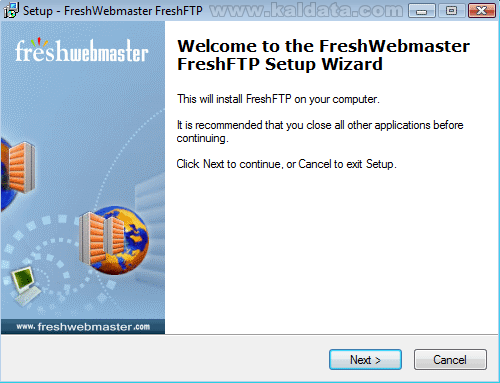
Този помощник ще ви помага през цялата инсталация на програмата.
Препоръчвам да затворите всички други приложения, преди да започнете с инсталацията. Това се прави за да се избегнат нежелани конфликти.
Натиснете върху Next > (Следващ > ) за да продължите, ще видите следната фигура:
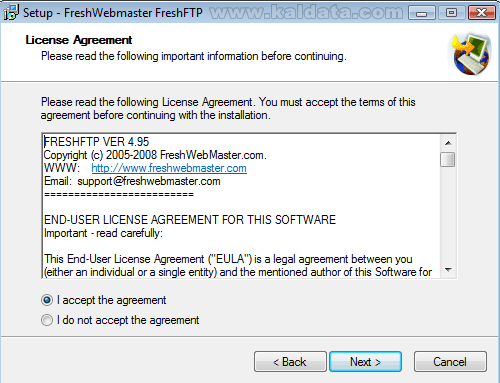
Това е (License Agreement) Лицензно споразумение на програмата. Прочетете го, и ако сте съгласни с него, маркирайте I accept the agreement (Приемам условията на лицензното споразумение).
Натиснете върху I do not accept the agreement (Не приемам условията на лицензното споразумение), ако не приемате условията на лиценза.
Бележка: Ако искате да инсталирате програмата, трябва задължително да приемете лицензното споразумение.
Натиснете върху Next > (Следващ > ) за да продължите. Ще видите следният прозорец:
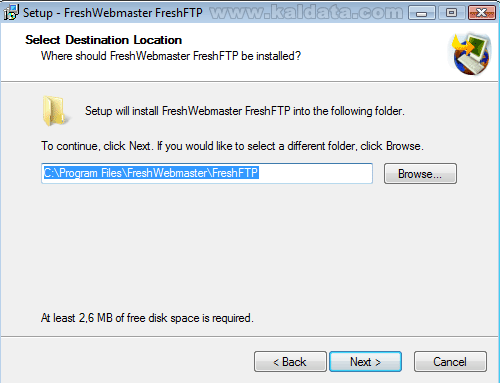
От тук помощникът за инсталиране на програмата показва, че тя ще се инсталира в директорията C:Program FilesFreshWebmasterFreshFTP. Ако искате да я промените използвайте диалоговия прозорец за да зададете друга директория.
Бележка 1: Трябва да имате поне 3 MB свободно пространство на твърдия диск.
Бележка 2: Ако ще инсталирате програмата на Windows Vista, трябва да я инсталирате от потребителски акаунт, който има администраторски права, а също така трябва да бъде в различен дял от този, в който е инсталирана операционната система, за да се избегнат нежелани конфликти.
Натиснете върху Next > (Следващ > ) за да продължите. Ще видите следният прозорец:
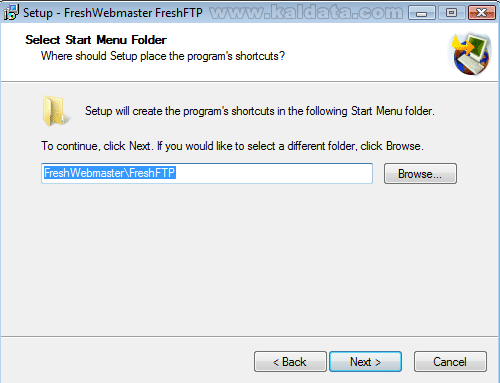
В този прозорец трябва да изберете с какво име да фигурира програмата в старт менюто. По подразбиране, директорията ще се казва Fresh FTP. Ако искате да я промените, натиснете върху бутона Browse…(Преглед…). Ще се отвори прозорец, от който може да изберете ново име.
Натиснете върху Next > (Следващ > ) за да продължите. Ще видите следният прозорец:
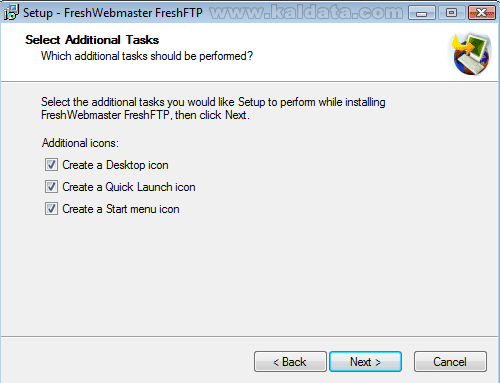
• Create a Quick Launch Icon – Създаване на пряк път до програмата в лентата за бързо стартиране на приложения.
• Create a Desktop Icon – Създаване на пряк път до програмата на работния плот.
• Create a Start Menu icon – Добавяне на преки пътища на програмата в старт менюто.
Натиснете върху Next > (Следващ > ) за да продължите. Ще видите следният прозорец:
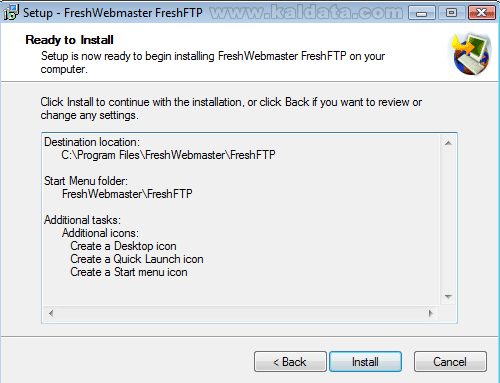
Инсталатора е готов да инсталира програмата. Това са последните настройки преди инсталиране на програмата. Ако нещо не е както трябва, може да го промените като се върнете назад чрез < Back (< Назад), а ако всичко е наред, може да започнете с инсталацията, като натиснете върху бутона Install (Инсталиране). Ще видите следният прозорец:
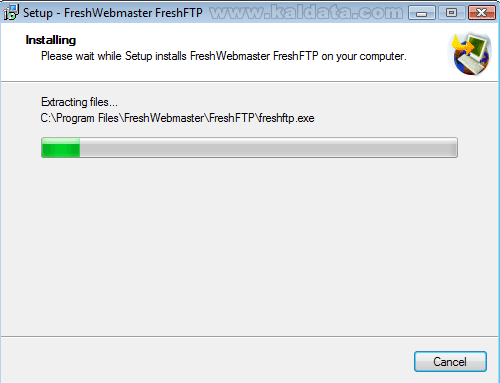
След натискането на бутона, програмата ще започне да се инсталира на вашият компютър. Процеса отнема около 10 секунди.
След завършването на процеса, ще видите следният прозорец:
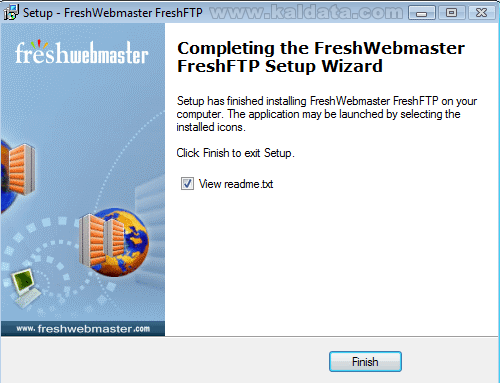
Ако ви се появи този прозорец, може да бъдете сигурни, че Fresh FTP се е инсталирала успешно на компютъра ви. Имате още няколко финални настройки, преди да приключите:
• View readme.txt – Стартиране на файла readme.txt.
Натиснете върху Finish (Финал). Инсталацията завърши!
Главен прозорец на програмата:
След като затворите инсталационният помощник стартирайте програмата:
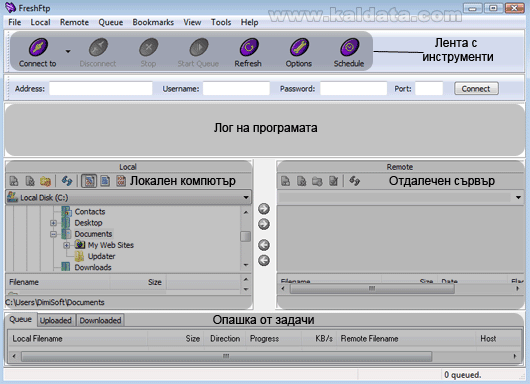
Ако сте работили с други FTP мениджъри, значи няма да имате проблеми и при работата с този. Както виждате, всичко си е обяснено простичко, което прави програмата подходяща както за напълно начинаещи потребители, така и за по-напреднали потребители.
Лог на програмата
Тук може да видите всички команди, които се изпращат към FTP сървъра и техните отговори, също така статуса и грешките.
Ето няколко типа съобщения:
~ (Статус) : Това са нормални съобщения, които съобщават за статуса.
! (Грешка) : Съобщенията за грешки са в червен цвят. Те винаги се показват, когато дадена операция е неуспешна.
> (Команда) : Това са командите, които са изпратени към сървъра.
< (Отговор) : Това са отговорите от FTP сървъра.
Локален компютър
Файловете и папките на локалния компютър се намират в лявата страна на главния прозорец.
Може да влачите даден файл/папка до прозореца на отдалечения сървър за да го трансферирате. Също така може да оперирате и с множество файлове/папки. За да добавите задача към опашката може да използвате контекстното меню:
Upload – Качване на файл/папка.
Add to Queue – Добавяне към опашката.
Create Directory – Създаване на папка.
Sort Order – Сортиране на файловете/папките.
Отдалечен сървър
Файловете и папките на отдалечение компютър се намират в дясната страна на главния прозорец.
Може да влачите даден файл/папка до прозореца на локалния компютър за да го трансферирате. Също така може да оперирате и с множество файлове/папки. За да добавите задача към опашката може да използвате контекстното меню:
Rename – Преименуване на файл/папка.
Create Directory – Създаване на папка.
Sort Order – Сортиране на файловете/папките.
Опашка от задачи
Всеки път, когато искате да трансферирате даден файл, той ще се добавя автоматично в опашката от задачи.
Ето тук ще ви покажа за какво служат някои колони:
Local Filename – Това е името на файлът, който ще бъде трансфериран.
Size – Тук ще бъде показана големината на файла.
Progress – Показва след колко процента процеса ще завърши.
Remote Filename – Това е името на файлът, след като бъде трансфериран.
Host – Тук е показан адреса на отдалечения сървър.
Status – Тук е показан текущия статус на трансфера.
Контекстно меню:
Process Queue – Започва изпълнението на задачите в опашката.
Remove from Queue – Премахване на задачи от опашката.
Clear Queue – Премахване на всички задачи от опашката..
Pause – Временно спиране на даден процес.
Resume – Продължение на даден процес.
Abort – Спиране и премахване на дадена задача от опашката.
Менюта и лента с инструменти
File (Файл)
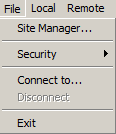
• Site manager… – От тук може да отворите мениджъра на сайтовете, които управлявате.
• Security – От тук може да добавите допълнителна защита към програмата.
• Connect to… – Свързване.
• Disconnect – Прекратяване на връзката.
• Exit – Изход от програмата.
Local (Локални файлове)
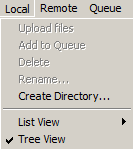
• Upload files – Качване на файлове.
• Add to Queue – Добавяне към опашката.
• Delete – Изтриване на даден файл/папка.
• Rename… – Преименуване на даден файл/папка.
• List View – От тук може да изберете изглед за списъка с файлове/папки.
• Tree View – Дървовиден изглед.
Remote (Отдалечени файлове)
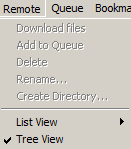
• Download files – Сваляне на файлове.
• Add to Queue – Добавяне към опашката.
• Delete – Изтриване на даден файл/папка.
• Rename… – Преименуване на даден файл/папка.
• Create Directory… – Създаване на директория.
• List View – От тук може да изберете изглед за списъка с файлове/папки.
• Tree View – Дървовиден изглед.
Queue (Опашка)
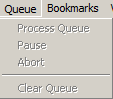
• Process Queue – Изпълняване на задачите в опашката.
• Pause – Временно спиране на задачите.
• Abort – Прекратяване на задачите.
• Clear Queue – Изчистване на опашката.
Bookmarks (Отметки)
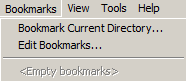
• Bookmark Current Directory… – Добавяне на текущата директория към отметките.
• Edit Bookmarks… – Редактиране на отметките.
View (Изглед)
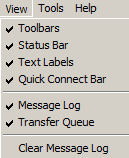
• Toolbars – Показване/скриване на лентите с инструменти.
• Status Bar – Показване/скриване на лентата със статуса.
• Text Labels – Показване/скриване на имената на бутоните.
• Quick Connect Bar – Показване/скриване на лентата за бързо свързване.
• Message Log – Показване/скриване на лога.
• Transfer Queue – Показване/скриване на опашката.
• Clear Message Log – Изчистване на лога.
Tools (Инструменти)
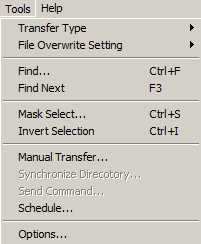
• Transfer Type – Тип на трансфера.
• File Overwrite Settings – Презаписване на файлове.
• Find… – Търсене.
• Find Next – Намери следващия.
• Mask Select… – Маркиране по даден критерий.
• Invert Selection – Отмяна на селекцията.
• Manual Transfer – Ръчен трансфер.
• Synchronize Directory… – Синхронизация на директорията.
• Send Command… – Изпращане на команда.
• Schedule… – График.
• Options – Настройки на програмата.
Help (Помощ)

• Contents – Помощни файлове.
• Register – Регистрация на програмата.
• About – Информация зо програмата.
Лента с инструменти

• Connect to – Свързване към даден сайт/отдалечен сървър.
• Disconnect – Прекратяване на връзката.
• Stop – Спиране на текущия процес.
• Start Queue – Изпълняване на задачите от опашката.
• Refresh – Обновяване.
• Options – Опции на програмата.
• Schedule – Разписание.
Заключение
Fresh FTP е един прекрасен FTP клиент. Приложението предоставя една изцяло нова работна среда на своите потребители. Допълнителен плюс е опростения и интуитивен интерфейс на програмата. Работата с програмата е изключително улеснена, за да може да се използва както от начинаещите, така и от по-напредналите потребители. Както и сами ще се уверите, възможностите на програмата не са никак малко. Този FTP клиент се радва на огромна популярност сред потребителите. Fresh FTP предлага достатъчно възможности за всеки потребител, но за да прецените сами, най-добре го изтеглете и изпробвайте.
 Всичко важно от света на технологиите, директно в пощата ти.
С абонирането приемате нашите Условия и Политика за поверителност. Може да се отпишете с един клик по всяко време.
Коментирайте статията в нашите Форуми. За да научите първи най-важното, харесайте страницата ни във Facebook, и ни последвайте в Google Новини, TikTok, Telegram и Viber или изтеглете приложението на Kaldata.com за Android, iPhone, Huawei, Google Chrome, Microsoft Edge и Opera!
