


Въведение:
Тази програма едва ли има нужда от представяне. FlashGet – това е най-популярният и напълно безплатен даунлоад мениджър. FlashGet 2 е новата версия на FlashGet 1.9. Популярният даунлоад мениджър вече е с нов дизайн, настройки и възможности. Интерфейсът на програмата е улеснен, като я прави удобна, както за начинаещи, така и за напреднали потребители. Приложението поддържа всички протоколи: HTTP, HTTPS, FTP, MMS, RTSP, Bit Torrent и eMule.
Информация за програмата & изтегляне?
• Официална страница: http://www.flashget.com/
• Лиценз: Безплатен (Freeware)
• Линк за изтегляне: FlashGet
• Размер: 5.37 MB
Какви са изисквания към системата?
• Операционна система: Microsoft Windows 2000/XP/2003/XP
• Оперативна памет: RAM64MB или повече
• DirectX: 8.1 или по-нова версия
• Свободно пространство: ~15 MB Свободно пространство
Как протича инсталация?
Преди да започнете работа с програмата, трябва да изтеглите и инсталирате последната версия на софтуера. Тя е максимално опростена и е достатъчно да следвате стъпките на помощника, за да я завършите успешно.
След като я изтеглите, стартирайте инсталационния файл. Показва се този прозорец:
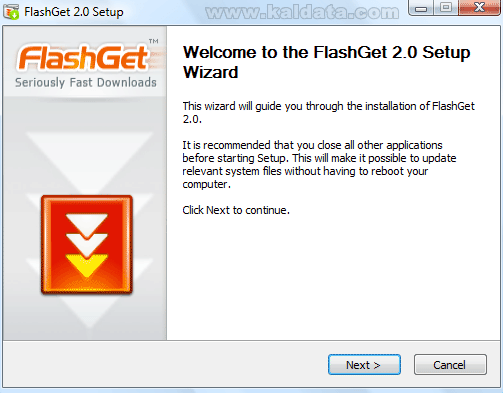
Този помощник ще ви помага през цялата инсталация на програмата. Препоръчвам да затворите всички други приложения, преди да започнете с инсталацията. Това се прави, за да се избегнат нежелани конфликти.
Натиснете върху Next > (Следващ > ), за да продължите, ще видите следната фигура:
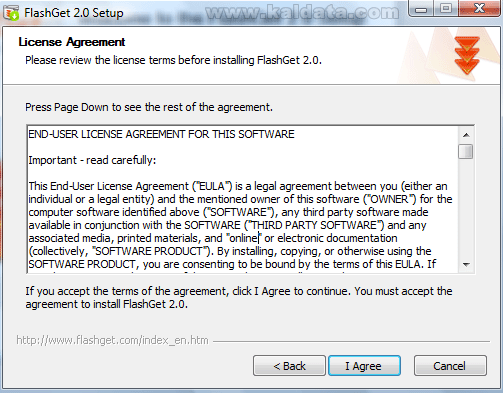
Това е (License Agreement) Лицензно споразумение на програмата. Прочетете го внимателно, и ако сте съгласни, маркирайте I Agree (Приемам условията на лицензното споразумение).
Натиснете върху Cancel (Не приемам условията на лицензното споразумение), ако не приемате условията на лиценза.
Бележка: Ако искате да инсталирате програмата, трябва задължително да приемете лицензното споразумение.
Натиснете върху Next > (Следващ > ), за да продължите. Ще видите следния прозорец:
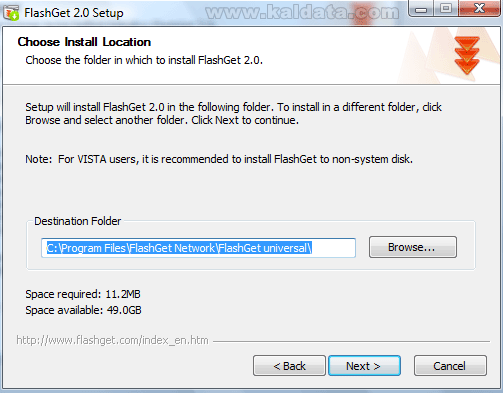
От тук помощникът за инсталиране на програмата показва, че тя ще се инсталира в директорията C:Program FilesFlashGet NetworkFlashGet universal. Ако искате да я промените използвайте диалоговия прозорец, за да зададете друга директория.
Бележка 1: Трябва да имате поне 12 MB свободно пространство на твърдия диск.
Бележка 2: Ако ще използвате програмата на Windows Vista, трябва да я инсталирате от потребителски акаунт, който има администраторски права, а също така трябва да бъде в различен дял от този, в който е инсталирана операционната система, за да се избегнат нежелани конфликти.
Натиснете върху Next > (Следващ > ), за да продължите. Ще видите следния прозорец:
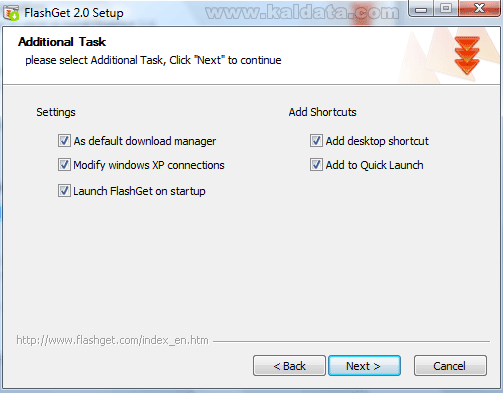
• As default download manager – Настройка като download мениджър по подразбиране.
• Launch FlashGet on startup – Стартиране на програмата заедно с операционната система.
• Add to Quick Launch – Създаване на пряк път до програмата в лентата за бързо стартиране на приложения.
• Add desktop shortcut – Създаване на пряк път до програмата на работния плот.
Натиснете върху Next > (Следващ > ), за да продължите. Ще видите следния прозорец:
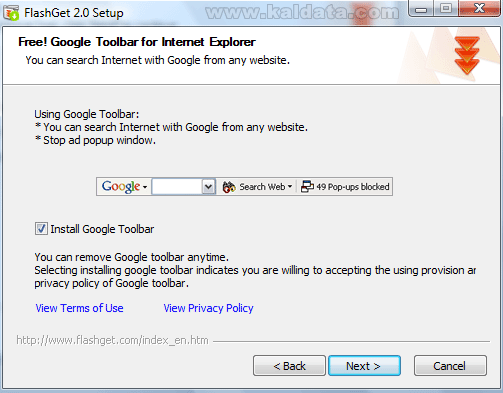
Ползвайте възможностите на Google навсякъде в Интернет
От този екран, създателите на FlashGet ви препоръчват да инсталирате лентата с инструменти на Google. Ето нейните възможности:
• Добавете бутони към Toolbar, за да търсите предпочитаните от вас сайтове.
• Маркирайте често посещаваните страници и ги отваряйте отвсякъде.
• Търсете с Google от всяка страница в Интернет.
• Споделяйте уеб страници с приятели чрез електронната поща.
Сами трябва да решите дали наистина искате да инсталирате лентата на Google.
Инсталаторът е готов да инсталира програмата. Това са последните настройки преди инсталиране на програмата. Ако нещо не е както трябва, може да го промените като се върнете назад чрез < Back (< Назад), а ако всичко е наред, може да започнете с инсталацията, като натиснете върху бутона Install (Инсталиране). Ще видите следния прозорец:
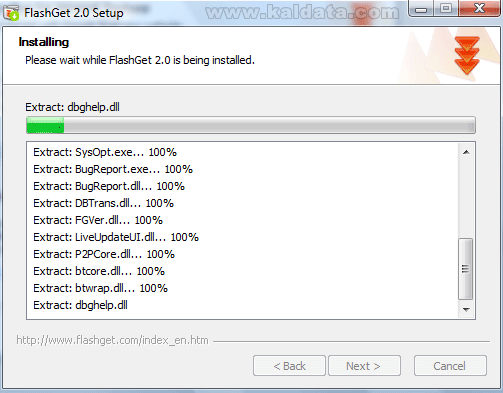
След натискането на бутона, програмата ще започне да се инсталира на вашия компютър. Процесът отнема около 10 секунди. Трябва да сте затворили всички браузъри, ако има отворени. След завършването на процеса, ще видите следния прозорец:
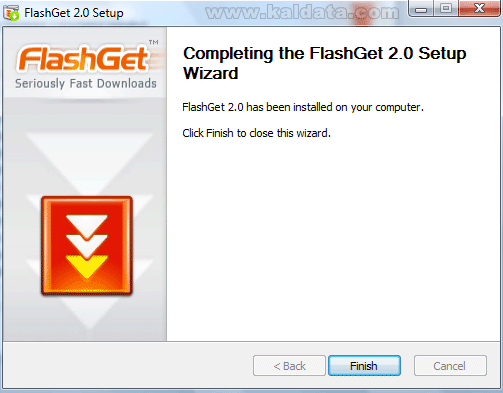
Ако се появи този прозорец, може да бъдете сигурни, че програмата се е инсталирала успешно на компютъра ви. Натиснете върху Finish (Финал). Инсталацията завърши!
След като натиснете върху бутона ще се стартира програмата:
Начален екран
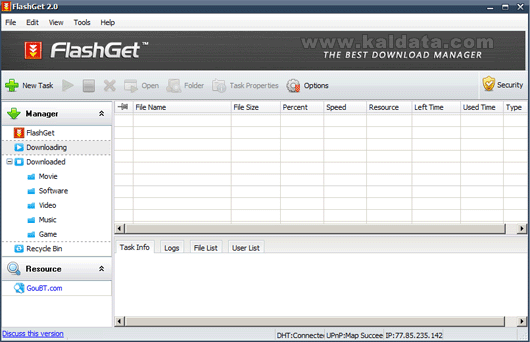
Ето така изглежда програмата. Както сами сте се убедили, програмата притежава приятен и стилен дизайн, който ще се хареса на всички.
Като цяло, интерфейсът наподобява доста на старата версия, Eдва ли потребителите, използвали програмата преди това, ще имат някакви проблеми при работата с FlashGet. В лявата част на програмата са разположени категориите, в които се намират задачите за сваляне, а в дясно – всички задачи, които се изпълняват или вече са изпълнени.
Лента с инструменти

1. New Task – Добавяне на нов файл (нова задача) за сваляне.
2. Start Task – Стартиране на файл (задача) за сваляне.
3. Stop Task – От този бутон може да спрете файл (задача) да се сваля.
4. Delete Task – Изтриване на избран файл (задача) от опашката.
5. Open Downloaded File – От тук може да стартирате вече изтегления файл.
6. Open Directory of downloaded file – Отваряне на директорията, в която се намира изтегления файл.
7. Task Properties – От този бутон може да видите подробна информация за избрания файл (задача).
8. Options – От тук може да стартирате вече изтегления файл.
Основни менюта на програмата
File (Файл)
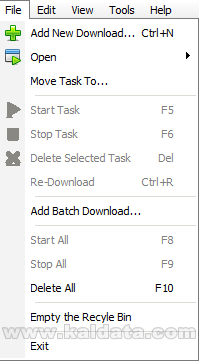
• Add New Download (Ctrl+N) – Нова задача за сваляне. Ще се отвори прозорец, в който трябва да въведете URL-то на файла, който искате да свалите.
• Open – Отваряне на файл. Ще се отвори прозорец, от който може да заредите файл или папка в програмата.
• Move Task to… – Преместване на задача в…
• Start Task (F5) – Стартиране на избраната задача.
• Stop Task (F6) – Спиране на избраната задача.
• Delete Selected Task (Del) – Изтриване на избраната задача. След това ще трябва да потвърдите дали искате да изтриете само конкретната задача или и изтеглените файлове.
• Re-Download (Ctrl+R) – Повторно сваляне на избрания файл. Това се прави, в случай че сте изтеглили повредено копие на избрания от вас файл.
• Add Batch Download… – Нова група файлове за сваляне. Ще се отвори прозорец, от който трябва да въведете всички URL-та.
• Start all (F8) – Стартиране на всички файлове за сваляне.
• Stop all (F9) – Спиране на всички файлове за сваляне.
• Delete all (F10) – Изтриване за всички файлове, които са добавени в списъка.
• Empty Recycle Bin – Изпразване на кошчето.
• Exit – Изход от програмата. Натиснете тук ако искате да затворите програмата.
Edit (Редактиране)
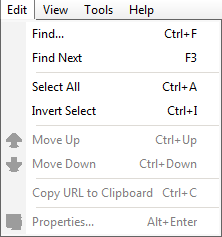
• Find… (Ctrl+F) – От тук може да търсите файлове в опашката. Ще се отвори прозорец, в който трябва да въведете критериите, по които ще търсите задачите.
• Find next (F3) – От тук може да търсите за следващи файлове с опашката. Критериите ще бъдат тези от предишното търсене, което сте извършили.
• Select all (Ctrl+A) – Избери всички файлове. Така ще се маркират всички задачи в списъка.
• Invert Select (Ctrl+I) – Тази опция премахва селекцията.
• Move Up (Ctrl+Up) – Преместване избрания файл (задача) нагоре в списъка.
• Move Down (Ctrl+Down) – Премествате избрания файл (задача) надолу в списъка.
• Copy URL to Clipboard (Ctrl+C) – От може да копирате адреса на връзката от дадена задача в клипборда.
• Properties (Alt+Enter) – От този бутон може да видите подробна информация за избрания файл (задача). Тя ще се отвори в допълнителен прозорец.
View (Изглед)
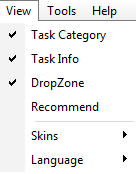
• Task Category – Показва категориите за сваляне. Панела е включен по подразбиране.
• Task Info – Показва подробни детайли. От тук може да видите на колко части е разделена дадената задача, колко сийдъри и лийчъри има (ако е торентфайл) и други. Този панел също е включен по подразбиране.
• Drop Zone – Показва зона за пускане на файлове (Drop Zone). По подразбиране, зоната се намира в горния ляв ъгъл на екрана. Ако сте работили със старата версия на програмата няма да имате проблеми при работата с нея.
• Recommend – Показва програми, препоръчани от разработчиците на програмата. Тази лента не е задължителна, така, че без проблеми може да я премахнете.
• Skins – От тук може да избирате между няколко ра6злични облика на програмата. За момента тя разполага само с един скин.
• Language – От тук може да избирате между няколко интерфейсни езика на програмата. По подразбиране, в програмата е включен само английски език.
Tools (Инструменти)
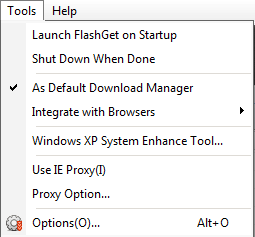
• Launch FlashGet on Startup – Стартиране на FlashGet заедно с операционната система.
• Shut Down When Done – Чрез тази опция FlashGet ще изключи компютъра след като завърши с всички задачи в списъка.
• As Default Download Manager – От тук може да избирате дали FlashGet да бъде програмата за сваляне на файлове по подразбиране. Опцията е маркирана по подразбиране.
• Integrate with Browsers – От тук може да изберете с кои броузери да се интегрира мениджъра. Поддържат се всички по-известни интернет броузери.
• Windows XP System Enhance Tool… – Това е инструмент за промяна на настройките на Windows Xp. Не се препоръчва за потребителите на Windows Vista.
• Use IE Proxy – Използване на прокси настройките, зададени в IE.
• Proxy Options – Отделни настройки за прокси сървър.
• Options (Alt+O) – Отваря прозореца с настройки на програмата.
Мениджър на задачите
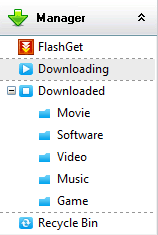
• FlashGet – Тук ще видите абсолютно всички задачи, които се изпълняват или сте изпълнявали в програмата.
• Downloading (Сваляне) – В тази категория ще намерите задачите, които се изпълняват в момента.
• Downloaded (Свалени) – Това са всички вече изпълнени задачи.
• Movie (Филми) – Изтеглени филми (с разширения avi, mpg, mpeg, mp4 и др.).
• Software (Софтуер) – Изтеглени изпълними файлове (с разширения exe, zip, rar, msi и др.).
• Video (Видео) – Изтеглени видео файлове (с разширения avi, mpg, mpeg, mp4 и др.).
• Music (Музика) – Изтеглени музикални файлове (с разширения mp3, mp4, wav и др.).
• Game (Игри) – Свалени игри (с разширения exe, zip, rar, msi и др.).
• Recycle Bin (Кошче) – Тук се намират всички изтрити от вас задачи.
Конфигурация на програмата
Има два начина, чрез които може да се отворят главните настройки на FlashGet: От Tools > Options или с клавишната комбинация ALT+O. И в двата случая ще видите този прозорец:
Секция General (Основни настройки на програмата)
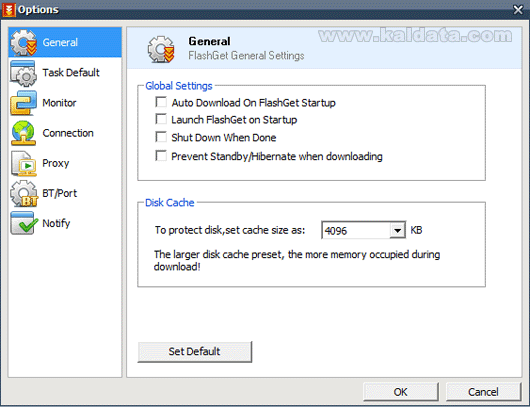
Global Settings (Основни настройки):
• Auto Download On FlashGet Startup – Свалянето ще започва автоматично при стартиране на FlashGet. Опцията не е маркирана по подразбиране.
• Launch FlashGet on Startup – Стартира FlashGet заедно с Windows.
• Shut Down When Done – Чрез тази опция FlashGet ще изключи компютъра след като завърши с всички задачи в списъка.
• Prevent Standby/Hibernate when downloading – Ако маркирате тази опция, компютъра няма да хибернира или да остава в режим на готовност. Опцията не е маркирана по подразбиране.
Disk Cache (Дисков кеш):
• To protect disk, set cache size as (4096 KB) – За защита на твърдия диск, трябва да се даде лимит на кеша. В момента той е 4 MB. Ако искате да промените размера, натиснете върху падащото меню.
Others (Други):
• Set Default – Връща настройките по подразбиране.
Натиснете върху OK, за да се запомнят настройките. В противен случай – натиснете върху Cancel.
Секция Task Default (Настройки по подразбиране за задачите)
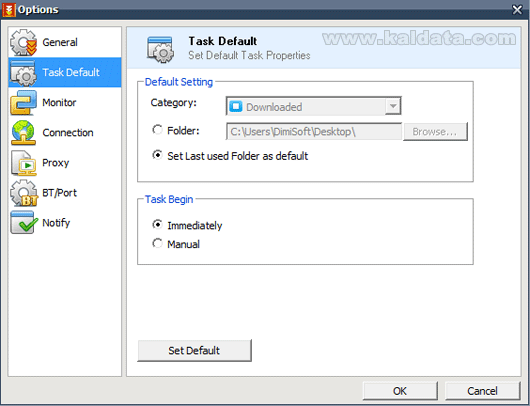
Default setting (Настройка по подразбиране):
• Category – От тук трябва да изберете в коя категория да се записват файлове по подразбиране. В момента е зададена папката Downloaded.
• Folder – От пък може да изберете точна директория, в която да се свалят файловете. По подразбиране е избрана директорията в C:Users–потребителски-акаунт–Desktop. За да промените директорията, натиснете върху бутона Browse…(Преглед…).
• Set Last used Folder as default – Тази опция е маркирана по подразбиране. По този начин, всеки следващ файл ще се записва в директорията, в която е бил записан и предишния файл.
Task Begin (Начало на задачата):
• От тук трябва да изберете дали дадената задача да се изпълнява автоматично(Immediately), или да се стартира ръчно от потребителя(Manual). По подразбиране е избрана първата опция и ви препоръчвам да си остане така.
Others (Други):
• Set Default – Връща настройките по подразбиране.
Натиснете върху OK, за да се запомнят настройките. В противен случай – натиснете върху Cancel.
Секция Monitor (Мониторинг)
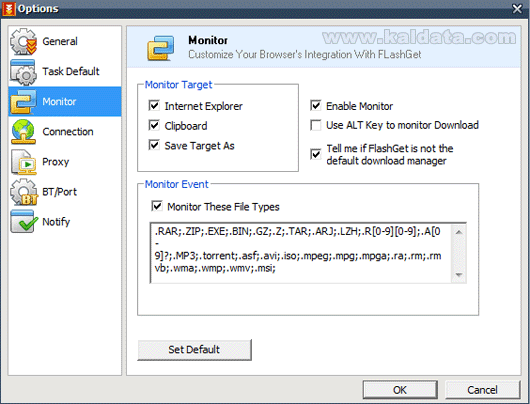
Monitor Target (Мониторинг на приложения):
• Internet Explorer – Тази опция е маркирана по подразбиране. По този начин, всички линкове към изпълними файлове ще се препращат към програмата. Така например, ако кликнете върху линк на файл в браузъра директно ще се стартира даунлоуд мениджъра с допълнителен прозорец за добавяне на нова задача.
• Clipboard – Настройка, аналогична на първата, само че тази се отнася към клипборда. Ако копирате линк към файл, автоматично ще се появи прозореца за добавяне на нова задача. Опцията е маркирана по подразбиране.
• Save Target As – При избиране на тази опция линковете отново ще се препращат към даунлоад мениджъра. Маркирана по подразбиране.
Monitor Event (Мониторинг):
• Monitor These File Types – От тук трябва да изберете кои на кои файлови типове да се прави мониторинг. По подразбиране са избрани всички архивни, музикални, видео и изпълними типове.
Other (Други):
• Enable Monitor – Маркирайте тази опция, ако искате да включите мониторинга. Тази опция е включена по подразбиране.
• Tell me if FlashGet is not the default download manager – Ако маркирате тази опция ще ви бъде известявано, когато програмата не е избрана като мениджър по подразбиране. Опцията е маркирана по подразбиране.
• Set Default – Връща настройките по подразбиране.
Натиснете върху OK, за да се запомнят настройките. В противен случай – натиснете върху Cancel.
Секция Connection (Връзка)
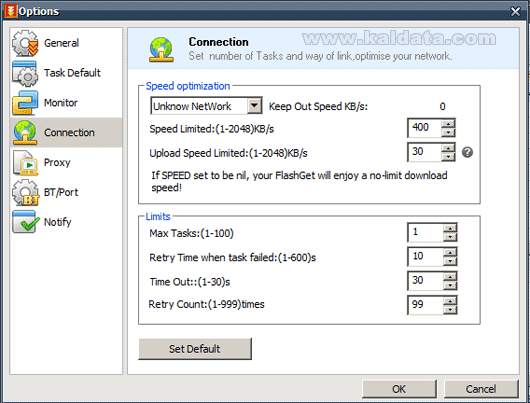
Speed optimization (Оптимизиране на паметта):
• Choose Network – От тук трябва да изберете вида на вашата интернет връзка. Ако не знаете каква точно е тя, изберете възможността Unknown Network.
• Speed Limited (1-2048) KB/s – От тук имате възможност да дадете лимит на скоростта за сваляне. Ако напишете 0, тогава скоростта ще бъде без ограничение.
• Upload Speed Limited (1-2048) KB/s – Аналогична опция на предишната, като тази се отнася за скоростта на ъплоуд. Ако напишете 0, тогава скоростта ще бъде без ограничение.
Limits (Лимит):
• Max Tasks (1-100) – В това поле имате възможност да определите колко задачи да се изпълняват по едно и също време. По подразбиране е зададено да се изпълнява само по една задача едновременно. Имате възможност да промените тази настройка до 100 едновременни сваляния.
• Retry Time when task failed (1-600) s – От тук трябва да изберете колко секунди да се правят повторни опити към свалянето на даден файл, ако връзката със сървъра се разпадне. По подразбиране са зададени 10 секунди, като имате възможност да промените настройката до 600 секунди.
• Time Out (1-30) s – От тук може да промените time out-a, който се дава по време на неуспешните опити. По подразбиране са зададени 30 секунди, като това е максималната стойност, която може да бъде въведена.
• Retry Count (1-999) times – А в това поле може да задавате колко опита да се правят за свързване към даден файл, ако връзката към него се разпадне. По подразбиране за зададени 99 опита, като имате възможност да избирате между 1 и 999 опита.
Other (Други):
• Set Default – Връща настройките по подразбиране.
Натиснете върху OK, за да се запомнят настройките. В противен случай – натиснете върху Cancel.
Секция Proxy (Прокси)
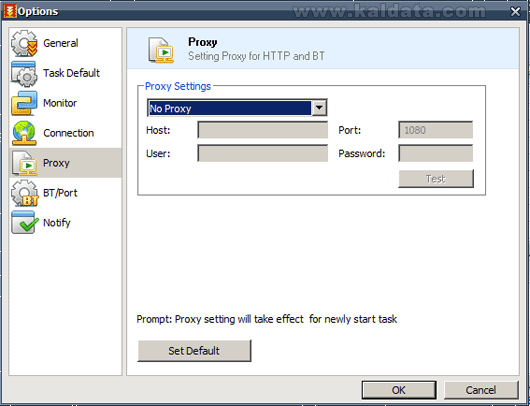
Proxy Settings (Прокси настройки):
• Ако използвате прокси настройки, от тук може да ги въведете. Първо трябва да изберете вида на свързването, като възможностите са: Use IE Proxy Settings(Използване на настройките, въведени в браузъра Internet Explorer), HTTP, Socks5, Sock4 и Socks4a.
• След това трябва да въдете адреса на хоста в полето Host, потребителското име в User, паролата в Password и порта за свързване в Port.
• От бутона Test може да тествате връзката, за да разберете дали тя функционира нормално.
• Трябва да знаете, че ако сте променили настройките, те ще влязат в сила след добавянето на нова задача в програмата.
Other (Други):
• Set Default – Връща настройките по подразбиране.
Натиснете върху OK, за да се запомнят настройките. В противен случай – натиснете върху Cancel.
Секция BT/Port (BT/Портове)
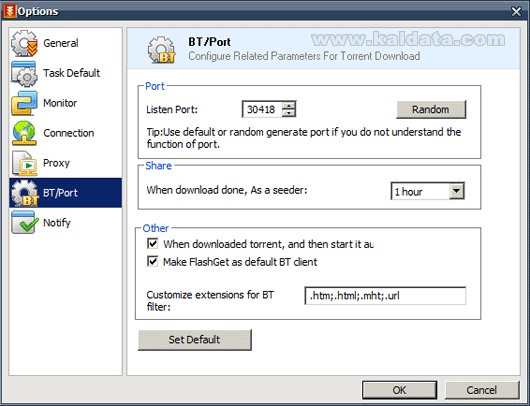
Port (Порт):
• Listen Port – От тук трябва да изберете кой порт искате да се използва за обработка на торент файловете. По подразбиране е избран порта 30418. Ако не разбирате за какво е тази опция, натиснете върху бутона Random, за да получите напълно случаен порт. Той по никакъв начин няма да попречи на работата ви с други интернет приложения.
Share (Споделяне):
• When download done, as a seeder – Както знаете, докато сваляте даден торент, вие сте негов лийчър (leecher). След като свалите торента, вие се превръщате в негов сийдър (seeder). Чрез тази опция трябва да определите колко време желаете да бъдете сийдър. По подразбиране е избрана стойност от един час. Може да зададете повече време, ако искате по-голям коефициент в избрания торент тракер.
• Трябва да знаете, че докато сийдвате даден файл, не трябва да променяте неговото местоположение, защото по този начин ще се прекрати сийда.
Other (Други):
• Set Default – Връща настройките по подразбиране.
• Make FlashGet as default BT client – Тази опция ще направи мениджъра програма по подразбиране за сваляне на торент файлове. Опцията е маркирана по подразбиране.
• Customize extensions for BT filter – От тук може да изберете кой разширения да се филтрират. В момента са добавени .htm, .html, .mht и .url. Ако искате да добавяте или премахвате разширения, трябва да използвате полето.
• When downloaded torrent, and then start it automatically – Тази опция е маркирана по подразбиране. По този начин, след като изтеглите торент файл, той автоматично ще започне да се сваля в избрана от вас директория.
Натиснете върху OK, за да се запомнят настройките. В противен случай – натиснете върху Cancel.
Секция Notify (Съобщения)
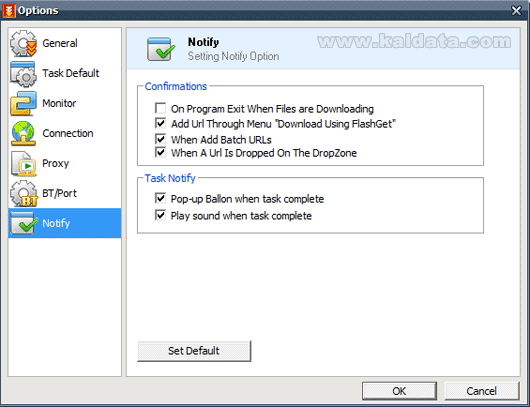
Confirmations (Потвърждения):
• On Program Exit When Files are Downloading – Тази опция не е активна по подразбиране. Ако я маркирате ще ви се иска потвърждение при затваряне на програмата, когато се изпълняват една или няколко задачи.
• Add Url Through Menu “Download Using FlashGet” – Опцията е маркирана по подразбиране. По този начин, ако искате да добавите задача към програмата чрез менюто „Download Using Flashget”, ще ви се иска потвърждение.
• When Add Batch URLs – Ще се иска потвърждение, когато добавяте група от файлове. Опцията е маркирана по подразбиране.
• When A Url is Dropped on The DropZone – Ще трябва да дадете потвърждение и когато пуснете линк върху drop зоната.
Task Notify (Бележки):
• Play sound when task complete – Опция, маркирана по подразбиране. Чува се звук, когато завърши изпълнението на дадена задача.
• Pop-up Balloon when task complete – Показване на балонче когато завърши изпълнението на дадена задача.
Other (Други):
• Set Default – Връща настройките по подразбиране.
Натиснете върху OK, за да се запомнят настройките. В противен случай – натиснете върху Cancel.
Работа с програмата
Добавяне на задача в мениджъра
За пример ще се използвам браузъра на Mozilla – Firefox. За целта трябва да изберете един линк, ето пример:
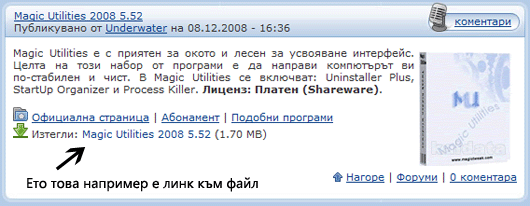
След като натиснете върху линка ще видите следния прозорец:
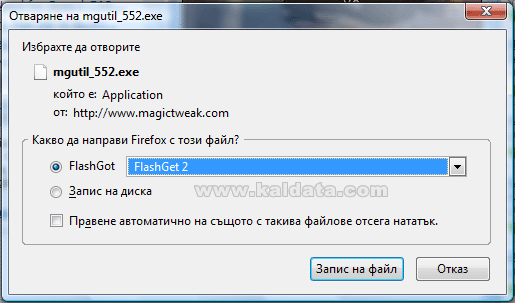
Бележка: Ако използвате друг браузър (например Internet Explorer) ще прескочите този прозорец, тъй като той не е включен в него.
От тук браузъра ви съобщава, че линкът, който искате да заредите ви води към файл. Трябва да изберете начина, по който искате да го изтеглите. Разполагате с две възможности:
• FlashGet 2 – Както вероятно и сами сте се досетили, от тук ще се стартира FlashGet и ще ви излезе прозореца за добавяне на нова задача.
• Запис на диска – От тук, избрания файл ще се изтегли автоматично от вградения мениджър на браузъра.
Трябва изберем първата опция. Ако пък не искате постоянно да ви се появява този прозорец, изберете „Правене автоматично на същото с такива файлове отсега нататък”. По този веднага ще преминете към следващия прозорец.
Натиснете върху Запис на файл. Ще видите следния прозорец:

Този прозорец служи за добавяне на задачи за сваляне и в момента виждате неговата advanced (разширена) версия. Ако искате да преминете към опростения вариант на прозореца, натиснете върху бутона Simple Mode (Обикновен режим).
• Address – В това поле е даден адреса към файла, който искате да изтеглите.
• Referrer – Това поле ви показва рефенцията на файла, т.е. от къде сте го открили. Както виждате, в момента е изписано, че сме намерили файла в любимия ви сайт www.kaldata.com.
• Category – От тук имате възможност да изберете в коя категория да се съхрани файла. По подразбиране е избрана категорията Downloaded.
• Save Path – В това поле е даден точния път до директорията, в която ще се запише файла, след като бъде изтеглен. По подразбиране е даден работния плот (C:Users….Desktop). Ако искате да промените директорията, натиснете върху бутона Browse…(Преглед…). Ще се отвори нов прозорец, в който ще може да изберете нужната директория.
• Rename – От тук може да зададете друго име за файла. По подразбиране, за име на файла се избира същото име, с което е бил записан и на сървъра (както е в случая – mgutil_522.exe). Тук трябва да много да внимавате да не промените и разширението на самия файл, защото може да стане неизползваем.
• Auto Rename – Тази опция е включена по подразбиране. Чрез нея автоматично се взима името на файла, както е бил качен в сървъра.
• Login To Server – Това е опция, която рядко се използва, но все пак е много важна. Много от сървърите защитават файловете си с пароли. Благодарение на тази опция, ще може да въведете името и паролата, които са ви нужни, за да изтеглите избрания файл.
• UserName – Тук трябва да напишете името, което ви е нужно за идентификация пред сървъра.
• Password – А тук трябва да напишете паролата, която ви трябва за идентификация.
• Comment – В това може да добавите допълнителна информация под формата на коментар.
• Threads For Main – От тук имате възможност да зададете колко връзки да се създадат към конкретния файл. По подразбиране са пуснати 5 връзки. Трябва да имате в предвид, че повечето сървъри поставят лимит на връзките, затова не се учудвайте, че ако например пуснете 15 връзки, само 2 от тях са успешни.
• Task Start – От тук трябва да изберете дали дадената задача да се изпълнява автоматично (Immediately), или да се стартира ръчно от потребителя (Manual). По подразбиране е избрана първата опция и ви препоръчвам да си остане така.
След като завършите настройките за конкретния файл, натиснете върху OK, за да започне изпълнението на задачата:
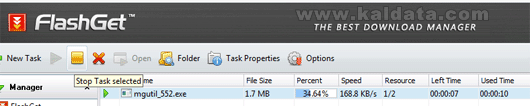
Както виждате от прозореца, избраният от вас файл вече се сваля. Ето и информацията, която получавате по време на свалянето:
• File Name – Тук е изписано името на файла, който сваляте.
• File Size – В това поле виждате големината на файла.
• Percent – Тук пък виждате в проценти каква част от файла е изтеглена.
• Speed – От тук може да видите средната скорост, с която се сваля дадения файл.
• Resource – В това поле е даден общият брой връзки към сървъра и успешните такива. В момента има 1 успешна от общо 2 връзки. Това означава, че сървъра има лимит от по една връзка на PC.
• Left Time – Тук може да видите колко време остава до завършване свалянето на файла.
• Used Time – В това поле е показано за колко време се е изтеглил файла.
След като свалянето на файла завърши ще получите звукова сигнализация за това. Може да го намерите в директорията, в която се избрали да се запише.
Казано накратко
FlashGet е легенда. Една класика в download мениджърите. Когато говорим за сваляне на файлове с мениджър, това е програмата, за която първо се сещаме. Инструментът притежава всичко, което се изисква от един мениджър. Тази програма не е единствена по рода си, въпреки че много потребители все още познават само нея. FlashGet е неизменна част от пакета с програми на почти всеки интернет сърфист. Ключът към успеха на това приложение е, че се използва лесно. Чудесно се справя със задачата си – да сваля файлове. Удобна за работа и приятна за окото сваляща програма.
 Всичко важно от света на технологиите, директно в пощата ти.
С абонирането приемате нашите Условия и Политика за поверителност. Може да се отпишете с един клик по всяко време.
Коментирайте статията в нашите Форуми. За да научите първи най-важното, харесайте страницата ни във Facebook, и ни последвайте в Google Новини, TikTok, Telegram и Viber или изтеглете приложението на Kaldata.com за Android, iPhone, Huawei, Google Chrome, Microsoft Edge и Opera!
