


Въведение:
TuneUp Utilities 2009 е една чудесна програма за оптимизация на вашия компютър. Това е колекция от инструменти, които ще ви дадат подробна информация за системата, има перфектни възможности за допълнителна настройка и оптимизация на вашата операционна система. TuneUp ще подобри работата, скоростта, стабилността и сигурността на компютъра ви. Работи бързо и ефективно.
Какво включва TuneUp Utilities?
• Start Page (Начална страница)
Включва Maintenance, Speed, Health: Програмата оценява „здравето” на компютъра ви по три основни фактора: Производителност, Бързина и Здраве. Ако искате да видите допълнителна информация за всеки един от тях, натиснете върху бутона Details (Подробна информация).
• Increase performance (Повишаване на производителността)
Включва TuneUp Drive Defrag, TuneUp Registry Defrag, TuneUp Speed Optimizer, TuneUp Startup Manager: Това са инструменти, с които имате възможност да увеличите бързината на твърдия диск; дефрагментатора ще ре-индексира регистъра, като по този начин програмите ще се стартират по-бързо, и ще изпълняват различните операции за по-кратък период от време; оптимизиране на системата според вашата интернет връзка; мениджър на програмите, които се стартират заедно с операционната система.
• Free up Disk Space (Освобождаване на пространство на твърдия диск)
Включва Unnecessary files and backups, Windows Functions, TuneUp Disk Space Explorer: Разберете кои файлове и папки намаляват свободното пространство на твърдия ви диск, и кои забавят системата; намерете и изтрийте ненужните файлове, за да освободите място на твърдия диск.
• Clean up Windows (Почистване на операционната система)
Включва TuneUp 1-Click Maintenance, TuneUp Registry Cleaner, TuneUp Shorcut Cleaner, TuneUp Uninstall Manager: Тук са събрани инструменти за премахване на ненужни файлове от операционната система; чистача на регистъра лесно ще сканира регистъра и ще поправи грешните регистрационни ключове, а ненужните ще изтрие; ще откриете преките пътища, които вече не са активни; инструмент, който ще ви покаже всички инсталирани приложения на операционната система.
• Solve Problems (Решаване на проблеми)
Включва TuneUp Disk Doctor, TuneUp Repair Wizard, TuneUp Undelete: В тази категория са събрани инструменти за цялостна поправка на твърдите дискове и операционната система; инструмент за възстановяване на изтрити файлове, които са изтрити от кошчето.
• Customize Windows (Решаване на проблеми)
Включва TuneUp Styler, TuneUp System Control: Инструмент да придаване на съвършено нов изглед на операционната система само за няколко минути; може да промените всяка една икона в операционната система. Освен това може да слагате и пълни пакети от икони.
• Customize Windows (Решаване на проблеми)
Включва TuneUp Styler, TuneUp System Control: Инструмент да придаване на съвършено нов изглед на операционната система само за няколко минути; може да промените всяка една икона в операционната система. Освен това може да слагате и пълни пакети от икони.
• Additional Tools (Допълнителни инструменти)
Включва TuneUp Process Manager, TuneUp Registry Editor, TuneUp Shredder, TuneUp System Information: Инструмент за мениджмънт на процесите в операционната система; инструмент за редактиране на системния регистър; получаване на допълнителна информация за системата и други.
Информация за програмата & изтегляне?
• Официална страница: http://tune-up.com/
• Лиценз: Платен (Shareware)
• Линк за изтегляне: TuneUp Utilities 2009
• Размер: 16.4 MB
Какви са изисквания към системата?
• Операционна система: Microsoft Windows 2000/XP/2003/XP
• Оперативна памет: RAM64MB или повече
• DirectX: 8.1 или по-нова версия
• Свободно пространство: ~50 MB Свободно пространство
Как протича инсталация?
Преди да започнете работа с програмата, трябва да изтеглите и инсталирате последната версия на софтуера. Тя е максимално опростена и е достатъчно да следвате стъпките на помощника, за да я завършите успешно.
След като я изтеглите, стартирайте инсталационния файл. Показва се този прозорец:
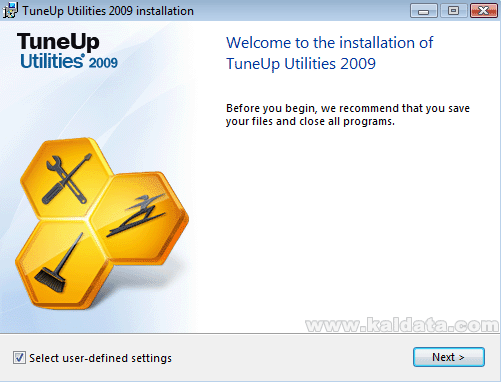
Този помощник ще ви помага през цялата инсталация на програмата. Препоръчвам да затворите всички други приложения, преди да започнете с инсталацията. Това се прави, за да се избегнат нежелани конфликти.
Натиснете върху Next > (Следващ > ), за да продължите, ще видите следната фигура:
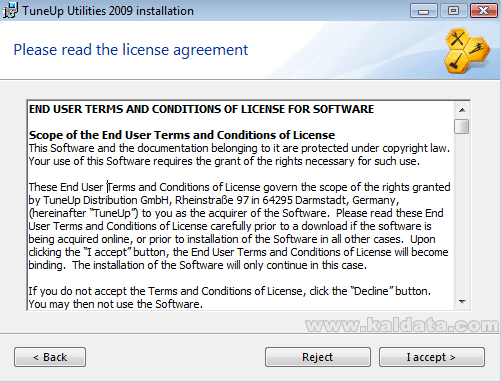
Това е (License Agreement) Лицензно споразумение на програмата. Прочетете го внимателно, и ако сте съгласни, маркирайте I Accept > (Приемам условията на лицензното споразумение).
Натиснете върху Reject (Не приемам условията на лицензното споразумение), ако не приемате условията на лиценза.
Бележка: Ако искате да инсталирате програмата, трябва задължително да приемете лицензното споразумение.Натиснете върху Next > (Следващ > ), за да продължите. Ще видите следния прозорец:
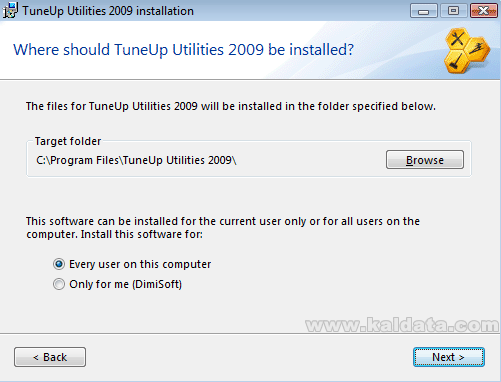
От тук помощникът за инсталиране на програмата показва, че тя ще се инсталира в директорията C:Program FilesTuneUp Utilities 2009. Ако искате да я промените използвайте диалоговия прозорец, за да зададете друга директория.
За да промените директорията, натиснете върху бутона Browse(Преглед). Ще се отвори нов прозорец, от който трябва да изберете новата директория.
Бележка 1: Трябва да имате поне 40 MB свободно пространство на твърдия диск.
Бележка 2: Ако ще използвате програмата на Windows Vista, трябва да я инсталирате от потребителски акаунт, който има администраторски права, а също така трябва да бъде в различен дял от този, в който е инсталирана операционната система, за да се избегнат нежелани конфликти.
Натиснете върху Next > (Следващ > ), за да продължите. Ще видите следния прозорец:
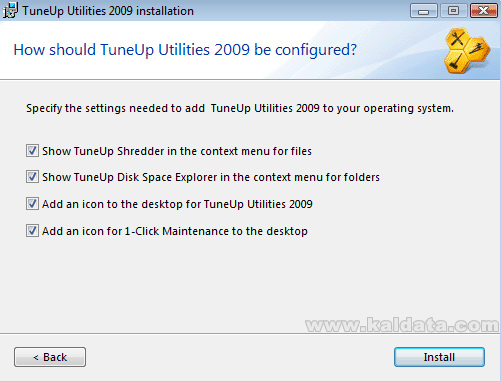
• Show TuneUp Shredder in the context menu for files – Показване на инструмента TuneUp Shredder в контекстното меню на директориите.
• Show TuneUp Disk Space Explorer in the context menu for folders – Показване на инструмента TuneUp Disk Space Explorer в контекстното меню на директориите.
• Add an icon to the desktop for TuneUp Utilities 2009 – Създаване на пряк път до програмата на работния плот.
• Add an icon for 1-Click Maintenance to the desktop – Създаване на пряк път до 1-Click Maintenance на работния плот.
Инсталаторът е готов да инсталира програмата. Това са последните настройки преди инсталиране на програмата. Ако нещо не е както трябва, може да го промените като се върнете назад чрез < Back (< Назад), а ако всичко е наред, може да започнете с инсталацията, като натиснете върху бутона Install (Инсталиране). Ще видите следния прозорец:
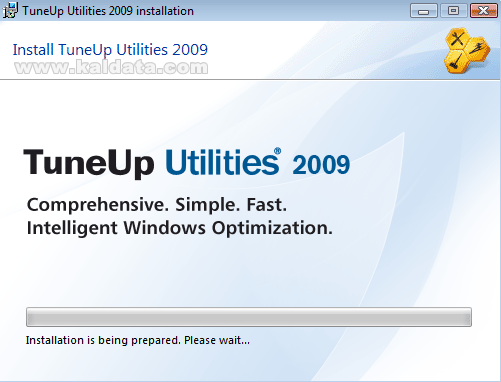
След натискането на бутона, програмата ще започне да се инсталира на вашия компютър. Процесът отнема около 1 минута. Трябва да сте затворили всички браузъри, ако има отворени. След завършването на процеса, ще видите следния прозорец:
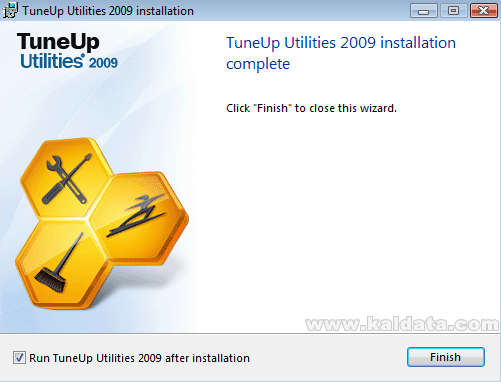
Ако се появи този прозорец, може да бъдете сигурни, че програмата се е инсталирала успешно на компютъра ви. Натиснете върху Finish (Финал). Инсталацията завърши!
След като натиснете върху бутона ще се стартира програмата:
Начален екран
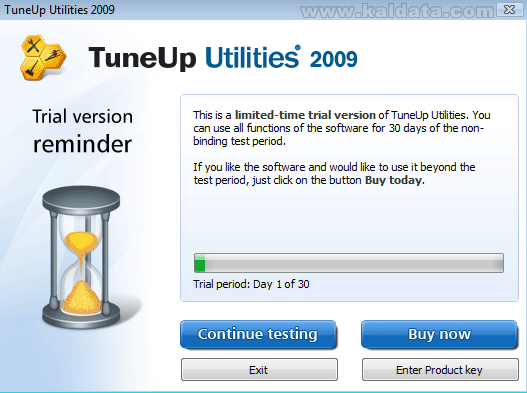
Както забелязвате от прозореца, програмата не е безплатна. Може да възползвате от пълните възможности на програмата 30 дни, след което тя ще спре да функционира.
За да продължите да тествате програмата, натиснете върху Continue Testing (Продължи тестването). В случай, че имате продуктов ключ, натиснете върху Enter Product key за да го въведете.
Ако искате да закупите програмата, натиснете върху Buy now (Купуване сега). За изход, натиснете върху бутона Exit.
След като натиснете върху бутона Continue Testing (Продължи тестването). Ще се стартира програмата:
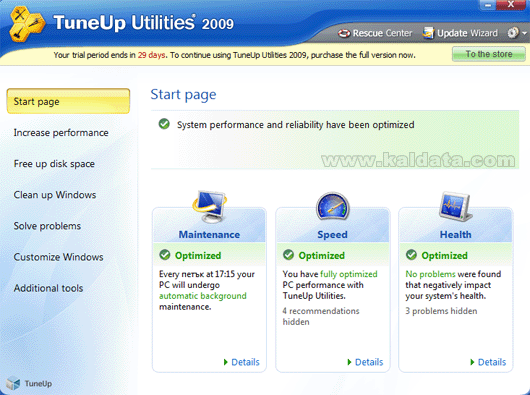
Ето така изглежда програмата. Както сами сте се убедили, програмата притежава приятен и стилен дизайн, който ще се хареса на всички. В лявата част на програмата са разположени категориите, в които се намират инструментите, а в дясно са показани самите инструменти.
Както виждате, програмата оценява „здравето” на компютъра ви по три основни фактора: Maintenance, Speed и Health. Ако искате да видите допълнителна информация за всеки един от тях, натиснете върху бутона Details (Подробна информация).
Сега нека разгледаме най-важните инструменти в програмата.
Секция Increase performance | Инструмент TuneUp Drive Defrag
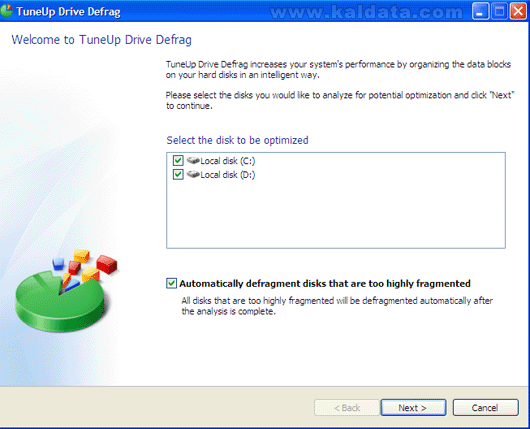
Ако държите всичките си файлове подредени, шансовете да имате лоши сектори и фрагментирани файлове, ще бъдат много по-малки.
Това е инструмент за организиране на файловете на вашият компютър. При записването на файловете върху твърдия диск много често те биват съхранени върху различни физически пътеки от повърхността на диска. При отварянето им обаче, това отнема повече време, отколкото ако файлът не е разцепен между различните сектори на диска.
Инструментът е прекрасно решение, което ще предотвратите появата на фрагменти. Освен това, по този начин ще се увеличи бързо действието на операционната система.
От Select the disk to be optimized трябва да изберете кои от твърдите дялове искате да бъдете оптимизирани.
Имате още една допълнителна настройка:
• Automatically defragment disks that are too highly fragmented – Опцията е маркирана по подразбиране. Всички дялове, при които има висок процент на фрагментация ще бъдат дефрагментирани автоматично.
Натиснете върху Next > (Следващ > ), за да продължите. Ще видите следният прозорец:
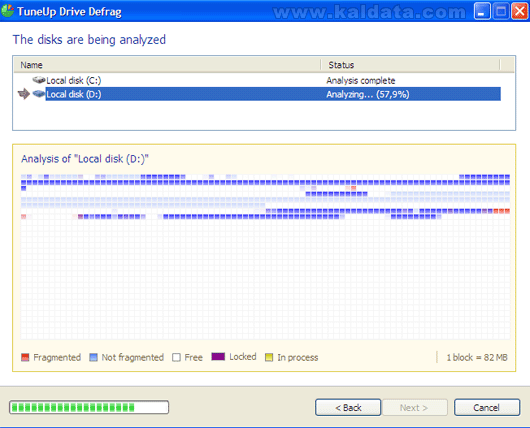
Както виждате, в момента протича анализиране на състоянието на дяловете, които сте избрали. Като цяло, анализирането ще приключи бързо, след което ще започне същинското дефрагментиране. Вижте картината:
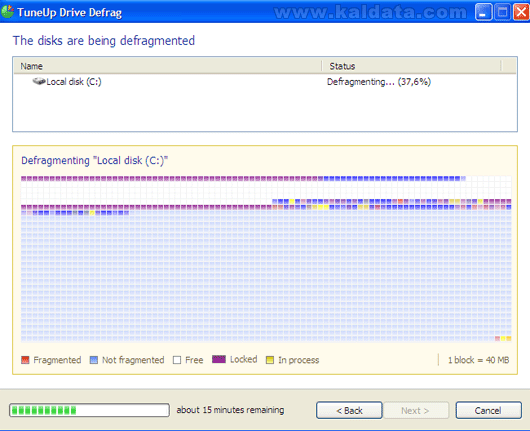
Вече започна процеса по дефрагментиране на файловете. Както виждате, показана е графика на състоянието на избрания от вас дял. Под нея има легенда, от която ще се ориентирате за файловете, които се намират в твърдия дял. Най-отдолу може да видите колко минути остават до завършването на дефрагментирането.
Секция Increase performance | Инструмент TuneUp Memory Optimizer
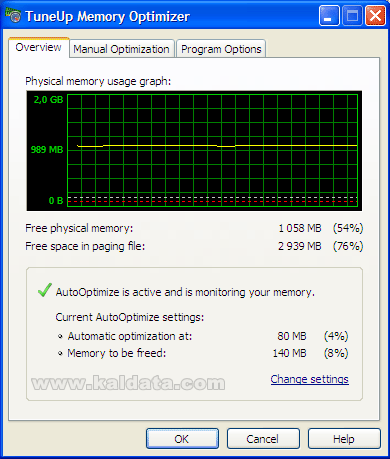
Това е инструмент за оптимизиране на системната памет. Ето каква информация може да получите от тук:
• Free physical memory – От тук може да видите колко MB не са заети от физическата памет на компютъра.
• Free space in paging file – От тук може да видите свободното пространство в PAGE-файла на операционната система.
• Automatic optimization at – В това поле е дадено кога ще се изпълни автоматична оптимизация на паметта.
• Memory to be freed – От тук пък може да видите колко MB трябва да бъдат освободени след автоматичната оптимизация.
Ако искате да промените тези настройки, натиснете върху Program Options(Настройки). За ръчна оптимизация разгледайте Manual optimization(Ръчна оптимизация).
Натиснете върху OK за да затворите прозореца. Погледнете Help за повече информация.
Секция Increase performance | Инструмент TuneUp Registry Defrag
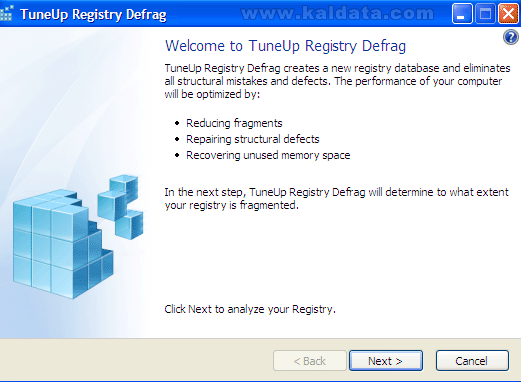
TuneUp Registry Defrag ще създаде нова база за регистъра, като ще елиминира всички структурни грешки и дефекти. Производителността на компютъра ще бъде повишена чрез:
• Намаляване на фрагментите.
• Поправяне на структурните дефекти.
• Възстановяване на неизползваемо пространство в паметта.
В следващата стъпка инструментът ще сканира регистъра, за да открие кои части от него са фрагментирани. Натиснете върху Next > (Следващ > ), за да анализирате системния регистър. Ще видите следния прозорец:
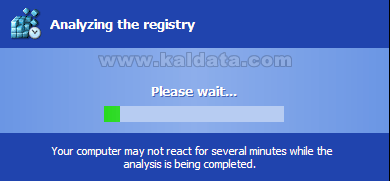
Тук вече е започнало анализирането на регистъра. Вашият компютър може да няма реакции през следващите минути, докато анализа приключи.
След като анализа завърши, ще видите следния прозорец:
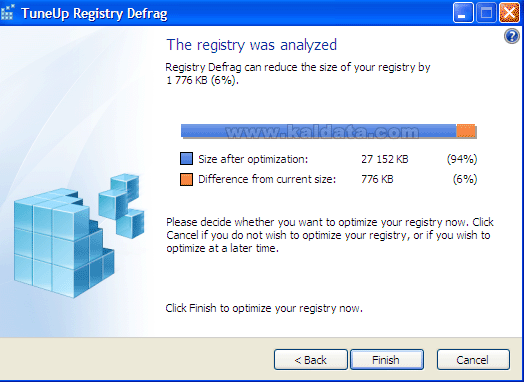
От тук става ясно, че инструментът може да намали големината на регистъра с 1 776 KB, което е 6 % от размера му.
Ако искате да спрете оптимизирането, натиснете върху бутона Cancel(Отказ). Ако пък искате да продължите с оптимизацията, натиснете върху бутона Finish(Продължи с дефрагментацията). Компютъра ще се рестартира.
Ще видите следният прозорец:
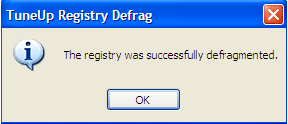
От тук става ясно, че дефрагментацията на регистъра е протекла успешно. Поздравления!
Секция Increase performance | Инструмент TuneUp Speed Optimizer
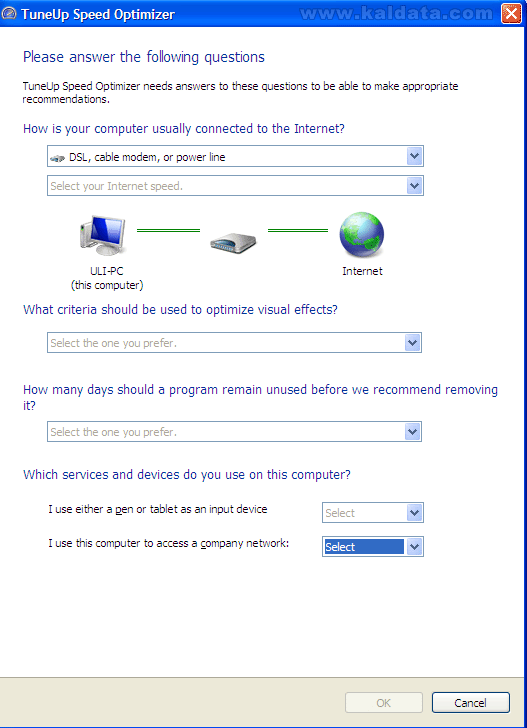
• Select your internet access method – От тук трябва да изберете по какъв начин се свързвате към интернет. Възможни варианти са: DSL, Модем, ЛАН Кабел, Сателит, DialUP връзка и други.
• Select your internet speed – А от това поле трябва да изберете каква е скоростта ви към интернет.
• What criteria should be user to optimize visual effects – От тук трябва да решите по какви критерии да се оптимизират визуалните ефекти на операционната система. Имате няколко варианта, сред които: повече производителност – по малко ефекти, по-малко производителност – повече ефекти и балансиране между производителност и ефекти. Вие трябва да изберете сами.
• How many days should a program remain unused before we recommend removing it – От това поле трябва да изберете колко дни трябва да минат, преди инструмента да реши коя програма не ви е нужна и да ви предложи да я деинсталирате.
• I use either a pen or tablet as an input service – Маркирайте, ако използвате pen или tablet.
• I use this computer to access a company network – Маркирайте тази опция, ако използвате компютъра за връзка към отдалечена мрежа.
Натиснете върху OK за да се запомнят настройките.
Секция Increase performance | Инструмент TuneUp StartUp Manager
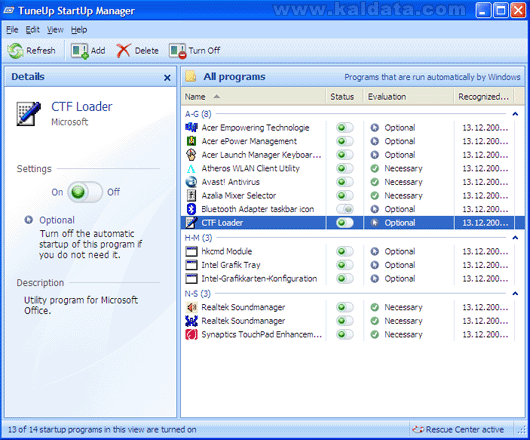
TuneUp StartUp Manager е много полезен инструмент! Това е мениджър, който ви дава възможност да управлявате програмите, стартиращи се заедно с операционната система. От тук може да добавяте нови програми да се стартират, да ги променяте или просто да ги изтриете. Програмите са разделени на две основни категории – Necessary startup programs(Програми, които трябва да се стартират с ОС) и Startup Programs with no clear recommendation(Програми, за които не е задължително да се стартират с ОС).
Ето част от другите опции:
• Refresh – Обновява списъка с всички стартиращи се приложения.
• Turn On – Разрешаване на избраната програма да се стартира с Windows.
• Turn Off – Забраняване на дадена програма да се стартира заедно с ОС.
• Add – Добавяне на нова програма, която да се стартира заедно с операционната система.
• Delete – Изтриване на избраната програма.
Секция Clean Up Windows | Инструмент TuneUp 1-Click Maintenance
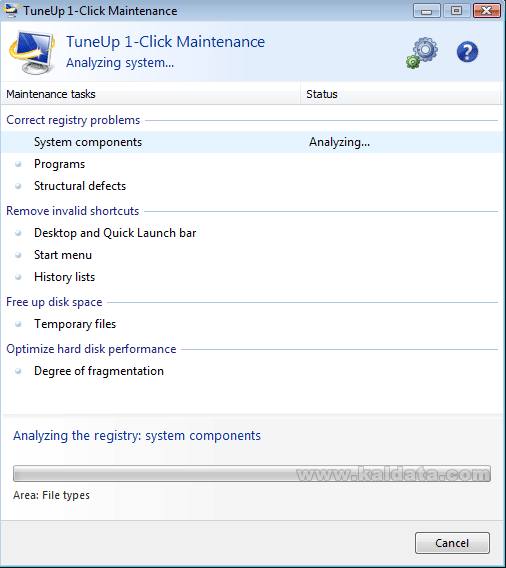
Това е инструмент за цялостно оптимизиране на компютъра. В момента се анализират всички възможни проблеми с регистъра, невалидни преки пътища, излишно заето пространство, процент на фрагментация на дяловете и други. Ако желаете да спрете сканирането, натиснете върху бутона Cancel (Отказ).
След като цялостното анализиране на компютъра завърши, ще видите следния прозорец:
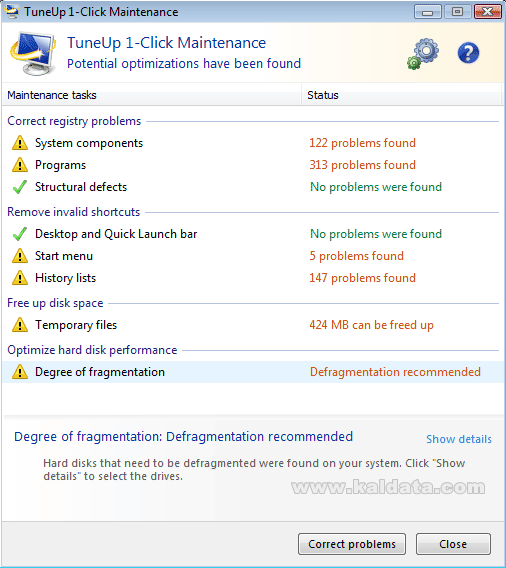
Тук може да видите всички проблеми, които са открити. Както виждате на картината, в този случай са доста. Ако не искате в момента да се поправят проблемите, натиснете върху Close (Отказ).За да поправите проблемите, натиснете върху бутона Correct problems (Решаване на проблемите).
Ще видите следния прозорец:
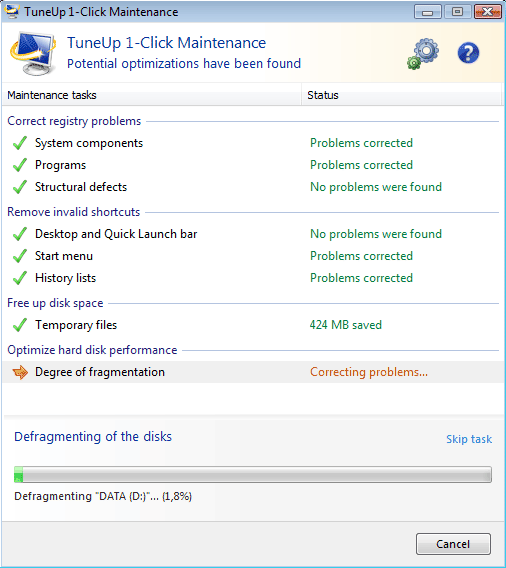
Може да видите пак там, където пишеше, че има проблеми, в момента пише Problems corrected (Проблемите са решени). А там, където все още се решават проблеми пише Correcting problems…
След като всички проблеми бъдат поправени, ще се появи съобщението All problems were fixed (Всички проблеми са поправени). Поздравления! Натиснете върху Close (Затваряне), за да затворите инструмента.
Секция Clean Up Windows | Инструмент TuneUp Registry Cleaner
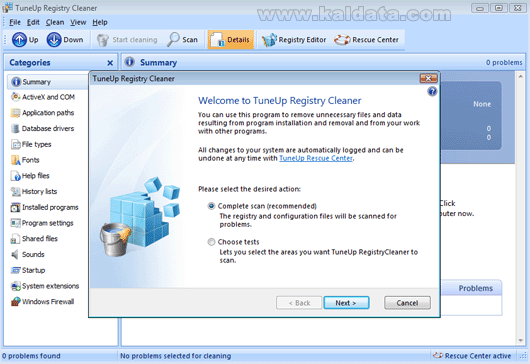
Инструментът TuneUp Registry Cleaner ще сканира за неизползвани или невалидни ключове, които излишно забавят операционната система. С това приложение лесно ще почистите регистъра. Имате възможност да изтривате също неизползваните шрифтове, теми и други. За да започнете сканиране, трябва да изберете дали искате да стартирате пълно стартиране (Complete scan) или сами да определите критериите, по които да се изпълни сканирането (Choose Tests). За пример ще използвам пълното сканиране.
Натиснете върху Next > (Следващ > ) за да продължите. Ще видите следния прозорец:
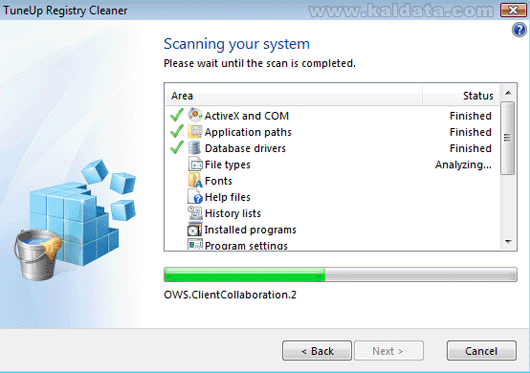
Тук протича анализиране на всички проблемни зони, които се намират в регистъра. След като анализирането приключи, ще видите всички проблеми, които са открити:
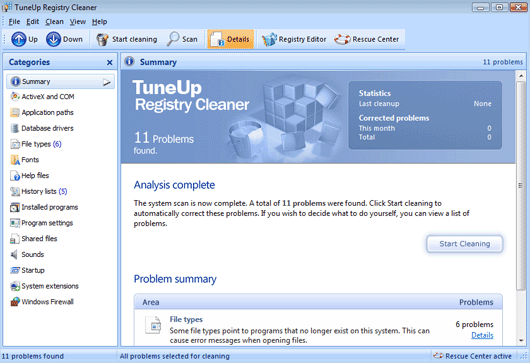
Ето от тук виждате колко проблема са открити. В момента са намерени 11, които са подредени в категории. За да поправите всички проблеми, натиснете върху бутона Start Cleaning(Започни почистването). Ще видите следния прозорец:
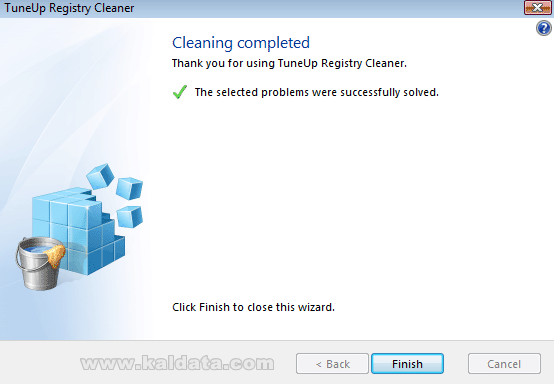
Както виждате, от тук става ясно, че почистването на системния регистър е успешно. Натиснете върху Finish (Край) за да затворите прозореца.
Секция Clean Up Windows | Инструмент TuneUp Shortcut Cleaner
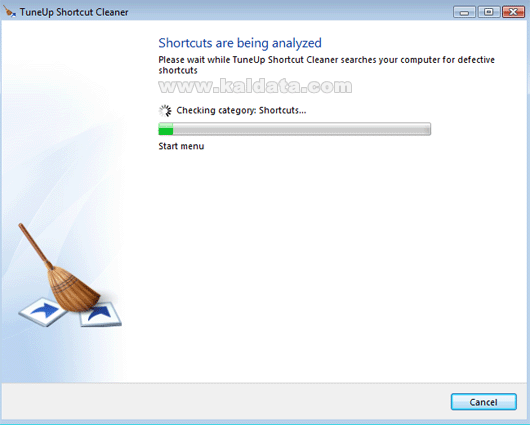
Това е инструмент, който сканира всичките ви преки пътища. От тук се проверява дали те все още работят или вече са неактивни.
Както сте забелязали, веднага, след като стартирахте инструмента започна сканиране за определяне валидността на преките пътища. От Checking category може да видите коя категория с преки пътища се проверява в момента.
След като сканирането завърши ще видите следния прозорец:
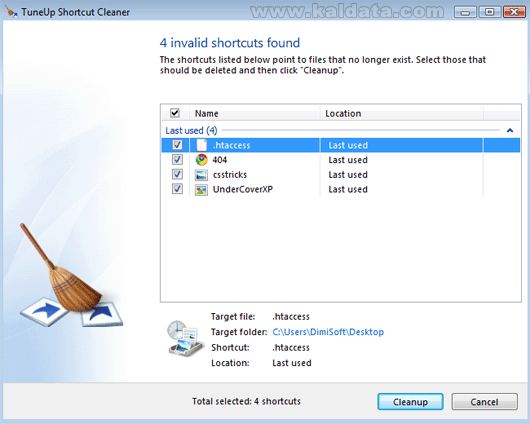
В полето показано на картината виждате колко файла са открити след сканирането. В полето Name ще видите името на самия файл, а в полето Location – местоположението на прекия път. В Target file ще видите към кой файл/папка води дадения пряк път.
За да премахнете избраните тези преки пътища трябва да ги маркирате и да натиснете върху Cleanup(Почистване). След това ще ви се изведе съобщение, че всички избрани файлове са премахнати.
Секция Clean Up Windows | Инструмент TuneUp Uninstall Manager
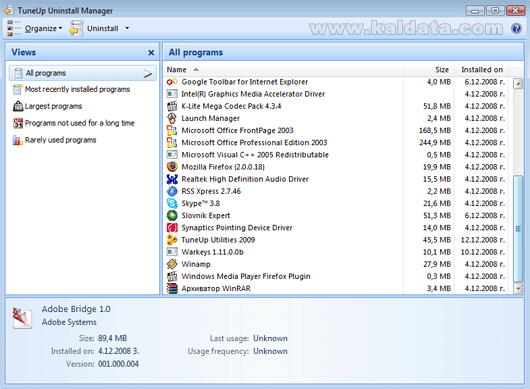
Това е инструмент за цялостно премахване на програми от компютъра. Тук ще видите подредени всички инсталирани програми на компютъра, като освен това ще получите подробна информация за тях. От бутона Organize(Организиране) може да променяте изгледа, по който се появят програмите в списъка. Можете да махате програми от списъка без да ги деинсталиране.
Програмите са подредени в няколко категории:
• All programs – Тук са изведени всички програми, които сте инсталирали на ОС.
• Most recently installed programs – От тук ще се покажат само програмите, които сте инсталирали наскоро.
• Largest programs – Ще се покажат най-големите по размер програми.
• Programs not used for a long time – От тук ще се покажат програмите, които не са използвани от дълго време.
• Rarely used programs – Списък с рядко използваните програми.
За всяка една програма има информация като тази:
• Size – Големина на програмата с всичките й файлове.
• Installed on – Дата на инсталиране на софтуера.
• Version – Моментната версия на програмата.
• Last usage – От тук ще ви се изпише кога последно сте стартирали дадената програма.
• Usage Frequency – От тук ще видите колко често използвате програмата.
За да деинсталирате една програма, маркирайте я и натиснете върху бутона Uninstall(Премахване). Ако пък искате само да я премахнете от списъка, без да я деинсталирате, натиснете върху Remove entry(Премахни от списъка).
За повече информация може да натиснете върху бутона Help (Помощ).
Секция Solve Problems | Инструмент TuneUp Repair Wizard
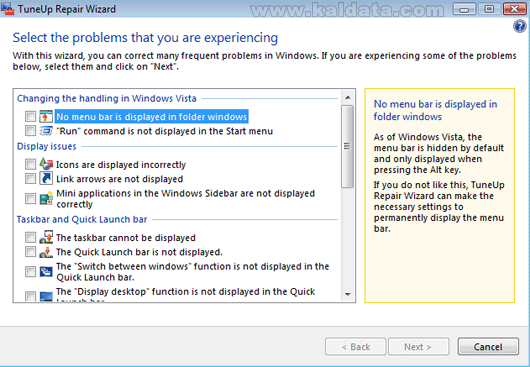
Това е инструмент, който ще разреши много от доста срещаните проблеми в операционната система. Ето част от тях:
• No menu bar is displayed on folder windows – Не се вижда лентата с менюта в windows explorer.
• „Run” command is not displayed in the Start Menu – Командата „Run” не се вижда в старт менюто на операционната система.
• Icons are displayed incorrectly – Иконите не се показват нормално.
• Link arrows are not displayed – Стрелките на преките пътища не се показват.
• Many applications in the Windows Sidebar are not displayed correctly – Много приложения в Windows Sidebar не се виждат коректно.
• The taskbar cannot be displayed – Понякога лентата със стартирани приложения не се вижда.
• The Quick Launch Bar is not displayed – Лентата за бързо стартиране на приложения не се показва.
• The “Switch between windows” function is not displayed in the Quick Launch bar – Функцията “Switch between windows” не се показва в лентата за бързо стартиране на приложения.
• The “Display desktop” function is not displayed in the Quick Launch bar – Функцията “Display desktop” не се показва в лентата за бързо стартиране на приложения.
• “Computer” icon is no longer displayed – Иконата на файловия мениджър на ОС не се показва на работния плот.
• “My Files” icon is no longer displayed – Иконата за „моите файлове” не се показва на работния плот.
• “Recycle bin” icon is no longer displayed – Иконата на кошчето на ОС не се показва на работния плот.
• The font folder is not working – Папката за инсталиране и мениджмънт на шрифтове не работи.
• Folder view and Windows Explorer do now work – Folder view и Windows Explorer не функционират.
• The “New” submenu in the context menu is no longer displayed – Подменюто “New” в контекстното меню не се показва.
• The “Send to” submenu in the context menu is no longer displayed – Подменюто “Send to” в контекстното меню не се показва.
• Programs (.exe files) cannot be started correctly – Изпълнимите файлове не могат да бъдат стартирани директно.
• Windows Update does not work, since a previous restart is required – Услугата за обновяване на операционната система не работи.
• The Windows Installer service cannot be accessed – Няма достъп до Windows installer.
След като маркирате проблемите, които искате да поправите, натиснете върху Next > (Следващ > ), за да продължите.
Секция Solve Problems | Инструмент TuneUp Undelete
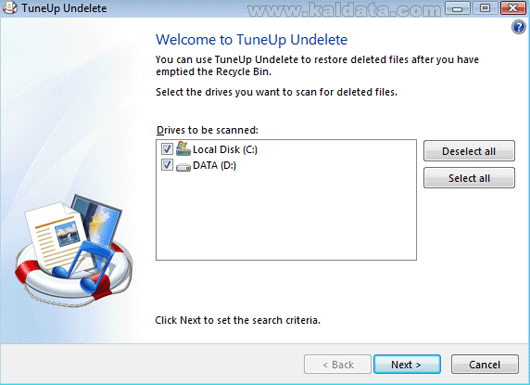
Това е инструмент, с чиято помощ ще възстановите изтрити файлове, които сте премахнали от кошчето. От този прозорец трябва да изберете дяловете, които искате да бъдат сканирани. Натиснете върху Select All, ако искате да маркирате всички дялове и Deselect all, ако искате да ги отмаркирате.
Натиснете върху Next > (Следващ > ), за да продължите. Ще видите следващия прозорец:
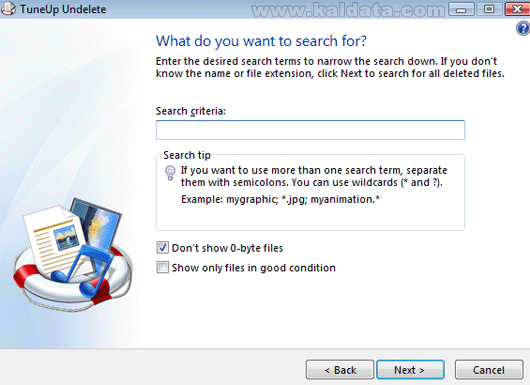
От тук трябва да изберете какъв искате да бъде критерия за търсене на изтрити файлове. Ако пък искате да се покажат всички файлове, не пишете нищо в полето. Имате още две настройки:
• Don’t show 0-byte files – Да не се показват файлове с размер 0 байта.
• Show only files in good condition – Показване само на файловете, които са в добро състояние.
Натиснете върху Next > (Следващ > ), за да продължите. Ще видите следващия прозорец:
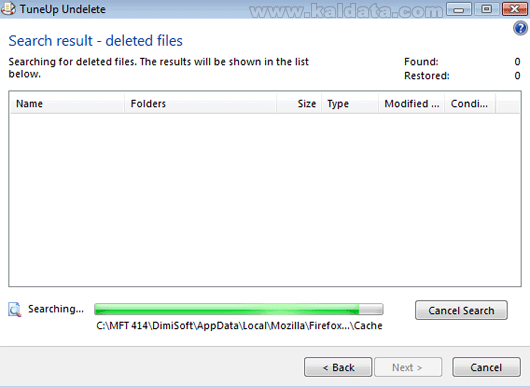
Тук вече е започнало търсене според зададените от вас критерии. Търсенето може да има различна продължителност от критериите, които сте задали, а освен това голямо влияние имат големината на хард диска и производителността на процесора.
След като търсенето завърши ще видите следния прозорец:
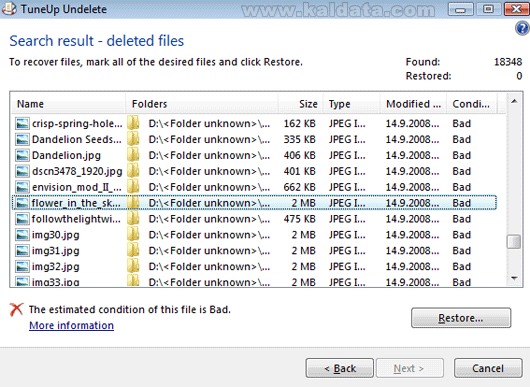
От тук виждате всички файлове, които са открити след търсенето по вашите критерии. За да възстановите файлове, трябва да ги маркирате и да натиснете върху бутона Restore… (Възстановяване…). Ще ви се появи прозорец с тези две възможности:
1. Restore to the respective original folder – Изберете тази настройка, ако искате да възстановите файловете в оригиналната им директория.
2. Restore to an alternate folder – Възстановяване в избрана от вас директория.
За пример ще избера втората опция. Ще се отвори нов прозорец, от който трябва да изберете директорията, в която искате да запишат възстановените файлове. След това натиснете върху бутона OK.
Няколко секунди по-късно вече ще може да намерите възстановените файлове в избраната от вас директория. Поздравления! За да излезете от прозореца, натиснете върху бутона Cancel (Изход).
Секция Customize | Инструмент TuneUp Styler
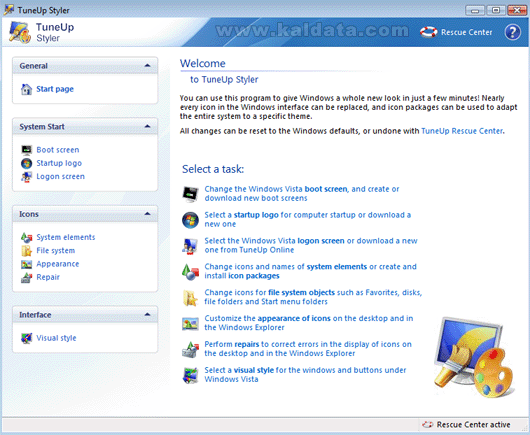
Може да използвате този инструмент, за да придадете на Windows съвършено нов изглед само за няколко минути! Може да промените всяка една икона в операционната система. Освен това може да слагате и пълни пакети от икони. Всички настройки са подредени в следните категории: General(Основни), System Start(Стартиране на системата), Icons(Икони) и Interface(Интерфейс и визуални стилове).
Всички настройки могат да бъдат върнати по подразбиране от вградения инструмент в програмата TuneUp Rescue Center.
Ето кои неща може да променяте:
• Change the Windows Vista boot screen, and create or download new boot screens – Промяна на boot екрана на операционната система или добавяне/създаване на нов.
• Select a startup logo for computer startup or download a new one – Промяна на стартиращото лого при стартиране на ОС или изтегляне на ново.
• Change icons and names of system elements or create and install icon packages – Промяна на иконите и на имената на системните приложения. Има възможност за изтегляне на цели пакети с икони.
• Change icons for file system objects such as Favorites, disks, file folders and Start menu folders – Промяна на системни икони за приложения като отметките, твърдите дискове, файлове, папки и директориите в старт менюто на операционната система.
• Select the Windows Vista logon screen or download a new one – Избор на нов logon screen или изтегляне на нов от сайта на програмата.
• Customize the appearance of icons on the desktop and in the Windows Explorer – Нови икони за работния плот и Windows Explorer.
• Perform repairs to correct errors in the display of icons on the desktop and in the Windows Explorer – Поправяне на грешки в показване на икони на работното поле и в Windows Explorer.
• Select a visual style for the windows and the buttons under Windows Vista – Промяна визуалния стил за прозорците и бутоните в операционната система. В момента е показан пример с Windows Vista.
Казано накратко
TuneUp Utilities 2009 няма нужда от представяне. Това е една чудесна програма, която ще поддържа програмата ви в добро състояние, без вие да се намесвате. Единственият начин да се уверите във всички достойнства на програмата е да я изпробвате.
 Всичко важно от света на технологиите, директно в пощата ти.
С абонирането приемате нашите Условия и Политика за поверителност. Може да се отпишете с един клик по всяко време.
Коментирайте статията в нашите Форуми. За да научите първи най-важното, харесайте страницата ни във Facebook, и ни последвайте в Google Новини, TikTok, Telegram и Viber или изтеглете приложението на Kaldata.com за Android, iPhone, Huawei, Google Chrome, Microsoft Edge и Opera!
